Come digitalizzare i referti cartacei senza perdere niente
Come scansionare referti e cartelle cliniche cartacee con il telefono, ottenere file leggibili, archiviarli con data e tipologia e ricavarne i valori.
In casa c'è quasi sempre una cartellina, o una scatola, con anni di referti: analisi stampate dal laboratorio, radiografie con la relazione, una lettera di dimissione di qualche anno fa, la cartella clinica ritirata dopo un ricovero. Sono i documenti più difficili da consultare proprio quando servono: in sala d'attesa, al pronto soccorso, al telefono con il medico.
Digitalizzare i referti cartacei non vuol dire solo fotografarli. Una foto storta, senza data e mischiata alle altre in galleria è solo un modo diverso di perdere il documento. Serve un file leggibile, archiviato con i dati giusti, e possibilmente i valori principali trascritti dove si possono confrontare.
Questa guida spiega come fare scansioni utili con il telefono, come organizzarle e cosa può fare Care UXIO con quei file, compresi i limiti.
Perché le scansioni fatte di fretta non servono
La prima scansione di solito è una foto scattata sul tavolo della cucina: ombra della mano, foglio inclinato, l'ultima riga tagliata. Si legge oggi, ma tra un anno, ingrandita su un altro schermo, i decimali non si distinguono più.
Il secondo errore è fotografare ogni pagina di un referto lungo come immagine separata. Il referto si spezza in pezzi senza ordine, e alla visita si scorre la galleria cercando "la pagina con il riferimento".
Il terzo è non annotare niente. Il file prende un nome automatico, la data della foto non è la data dell'esame, e la struttura che l'ha emesso si legge solo aprendolo.
Come si digitalizza oggi, e cosa servirebbe
| Metodo | Cosa funziona | Cosa manca |
|---|---|---|
| Foto mandata su WhatsApp a se stessi | Rapida | Compressa, meno leggibile, persa nella chat |
| Email con allegati | Il file resta | Nessun ordine per data dell'esame o per tipo |
| Galleria del telefono | Sempre con te | Mischiata alle foto personali, una pagina per immagine |
| Scanner di casa e cartella sul computer | Buona qualità | Rimane sul computer, nomi dei file da inventare |
| Fascicolo Sanitario Elettronico | Contiene le copie ufficiali di molti referti recenti | Non ci carichi tu i documenti cartacei che hai a casa |
| Cosa servirebbe | Un PDF leggibile per referto, archiviato con data, tipologia e struttura, e i valori principali trascritti |
Come fare una buona scansione con il telefono
Non serve uno scanner. Bastano alcune accortezze:
- Usa la funzione di scansione documenti che molti telefoni hanno già nell'app delle note, dei file o della fotocamera: raddrizza il foglio, toglie i bordi e salva più pagine in un solo PDF.
- Luce diffusa, niente flash. Vicino a una finestra, foglio su un piano scuro e uniforme. Il flash crea riflessi proprio sulle cifre.
- Un referto, un file. Tutte le pagine dello stesso referto nello stesso PDF, nell'ordine giusto. Referti diversi in file diversi.
- Controlla prima di salvare. Ingrandisci sulla tabella dei valori: se non distingui una virgola, rifai la scansione.
- Fronte e retro. Molti referti hanno note o intervalli di riferimento sul retro: scansionali.
- Le immagini diagnostiche (lastre, CD di TAC e risonanze) sono un'altra cosa: digitalizza la relazione scritta, che è quella che il medico legge per prima.
Come archiviarli in Care, passo per passo
- Carica i file. Da Documenti › Aggiungi documento, o da Panoramica › Carica documento, scegli i PDF o le foto dal telefono o dal computer. Puoi caricarne fino a 20 per volta, ognuno fino a 25 MB. I formati accettati sono PDF, JPEG, PNG, HEIC, TIFF e WebP.
- Completa l'identità del documento. Nella scheda Identità inserisci la Data del documento (quella del referto, non della scansione), la Tipologia, la Struttura emittente e il Medico. Se carichi più file insieme, questi dati valgono per tutti: conviene caricare insieme solo referti della stessa occasione.
- L'originale resta com'è. Il file viene conservato senza modifiche, con un'impronta SHA-256 che permette di riconoscere i duplicati: se ricarichi per sbaglio lo stesso file, viene segnato come tale.
- Ricava i valori. Nel piano Free li inserisci da Il mio fascicolo › Esami e misure › Aggiungi un valore, copiando valore, unità e intervallo come stampati. Nei piani Personal e Family, dopo aver attivato il consenso nella scheda Analisi automatica del profilo, sul documento premi Analizza con AI.
- Verifica quello che è stato letto. In Verifica i dati estratti vedi il documento originale da una parte e i Dati proposti dall'altra, ciascuno con la pagina di provenienza. Per ogni voce scegli Conferma, Correggi e conferma o Scarta. Le voci con segnalazioni vanno confermate una per una; quelle pulite si possono confermare insieme con Conferma i dati senza segnalazioni. Se il nome o la data di nascita stampati non corrispondono al profilo, nessun dato si conferma finché non controlli l'originale.
- Ritrovi tutto in ordine. I referti entrano nella Timeline alla data del documento che hai indicato, anche se li hai scansionati vent'anni dopo; quelli senza data non compaiono finché non la inserisci. I valori confermati compaiono negli andamenti degli esami.
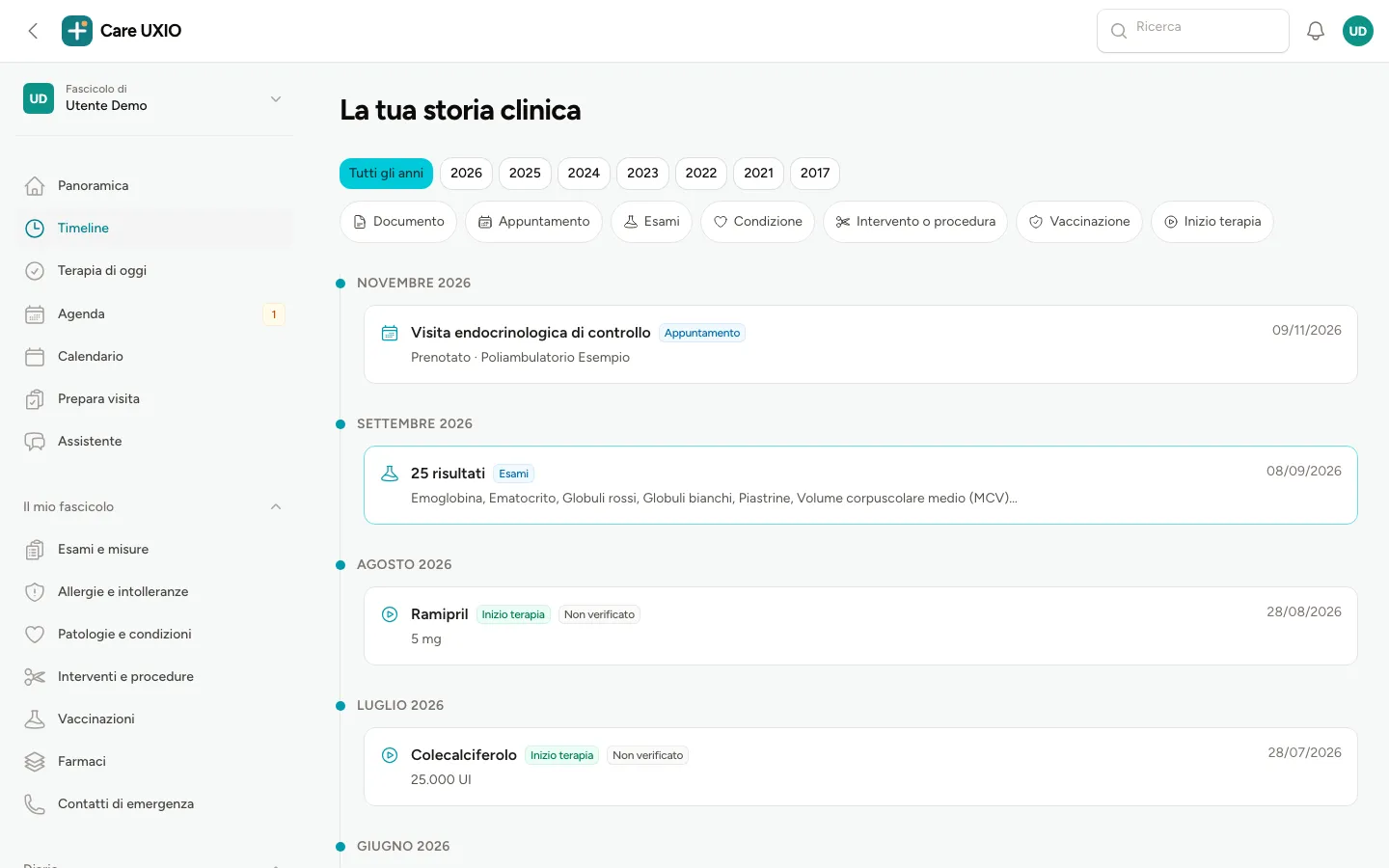 La Timeline di un fascicolo di prova: i documenti si mettono in ordine per data del referto, non per data di caricamento.
Quando la lettura automatica non riesce a leggere un valore, lo lascia vuoto invece di indovinarlo: lo completi tu guardando il documento.
Per chi è
Serve a chi ha un archivio di carta da recuperare: chi ha una lunga storia di controlli, chi ha fatto un ricovero e ha ritirato la cartella clinica, chi ha ereditato la cartellina dei documenti di un genitore. Per quest'ultimo caso c'è una guida sulla gestione dei documenti sanitari dei genitori anziani. Se invece i referti ti arrivano già in PDF, parti dalla guida su come archiviare i referti medici.
Confronto con le alternative
| Foto in galleria | Scanner e cartella sul PC | App di scansione generica | Care | |
|---|---|---|---|---|
| File leggibile | Dipende | Sì | Sì | Dipende dalla scansione che carichi |
| Data e tipologia del referto | No | Nel nome del file | Nel nome del file | Campi dedicati |
| Più pagine in un documento | No | Sì | Sì | Sì, se carichi un PDF |
| Valori trascritti e confrontabili | No | No | Testo grezzo, se c'è il riconoscimento | Sì, a mano o con lettura verificata |
| Collegamento valore-pagina del referto | No | No | No | Sì, con la lettura automatica |
| Separazione tra persone | No | Cartelle | No | Un fascicolo per persona |
Limiti da conoscere
- Care non ha uno scanner integrato: non raddrizza né ritaglia le foto. Fai la scansione con il telefono e carica il risultato.
- Ogni file è un documento: più foto dello stesso referto restano documenti separati. Unisci le pagine in un PDF prima di caricarle.
- HEIC e TIFF si archiviano ma non si leggono in automatico.
- La lettura automatica non è nel piano Free ed è sempre una proposta da verificare: può sbagliare, soprattutto su scansioni storte o sbiadite.
- Non è una conservazione a norma: la scansione non sostituisce l'originale cartaceo.
- Spazio: il piano Free comprende 1 GB per fascicolo; i limiti dei piani Personal e Family sono ancora provvisori e i loro prezzi non sono pubblicati.
Domande frequenti
Meglio una foto o un PDF?
Per un referto di una pagina va bene una foto nitida. Per un referto di più pagine conviene un PDF unico, creato con la funzione di scansione documenti del telefono: in Care ogni file caricato diventa un documento a sé, quindi cinque foto dello stesso referto diventano cinque documenti separati.
Dopo averli scansionati posso buttare gli originali?
Meglio di no, almeno per i documenti importanti come lettere di dimissione, cartelle cliniche, referti istologici e certificati. Una scansione in un archivio personale non è una copia conforme e Care non è un sistema di conservazione a norma. Tieni la carta in un posto sicuro e usa la copia digitale per consultarla.
Care legge da solo i valori dal referto?
Solo nei piani Personal e Family e solo se dai il consenso all'analisi automatica per quel fascicolo. La lettura propone i dati collegati alla pagina da cui vengono; tu li confermi, correggi o scarti, e nulla entra nel fascicolo senza conferma. Nel piano Free il documento resta archiviato e i valori si inseriscono a mano.
Le foto scattate con l'iPhone in formato HEIC vanno bene?
Si possono caricare e restano archiviate, ma la lettura automatica oggi funziona solo su PDF, JPEG, PNG e WebP. Se ti serve la lettura, imposta la fotocamera in modalità più compatibile o salva la scansione come PDF.
Una cartella clinica di cento pagine si può caricare?
Sì, se il file non supera i 25 MB. Una scansione in bianco e nero a risoluzione media di solito ci sta; se è troppo grande, dividila in più PDF per sezione (ricovero, esami, dimissione). Tieni conto dello spazio del piano: il Free comprende 1 GB per il fascicolo.
Inizia
Comincia dal documento che cerchi più spesso, di solito le ultime analisi del sangue o la lettera di dimissione più recente: scansionalo, caricalo e completa data e tipologia. Il resto della scatola può aspettare.